Mostrando entradas con la etiqueta Android. Mostrar todas las entradas

Crear un "Splash Screen" sencillo en Android

0 comentarios

Ahora vamos a intentar de crear un "splash screen" sencillo para Android. Un "splash screen" o pantalla de acogida no es más que un texto, imagen o programa liviano que cargamos a la espera de cargar todo el contenido completo de nuestro programa.

Este tipo de programas son creados con la clara idea de publicitar la empresa y/o amenizar la espera durante los tiempos de carga, de ahí que haya dicho programa liviano.

Bien, vamos al grano, yo este lo he realizado con un proyecto completamente limpio denominado "SplashScreen", para el que no lo recuerde puede encontrar como crear un proyecto en mi publicación programando Android en Ubuntu 11.10 (II) en la parte final.

Ahora tenemos que comenzar a configurar la actividad referente a nuestro "splash screen", para ello comenzaremos por el XML que contendrá los datos que usaremos en esta actividad, este fichero que yo he denominado "splash_activity.xml" tiene que estar situado en "/SplashScreen/res/layout".

<?xml version="1.0" encoding="utf-8"?>
<LinearLayout xmlns:android="http://schemas.android.com/apk/res/android"
    android:orientation="vertical"
    android:layout_width="fill_parent"
    android:layout_height="fill_parent" >

<TextView 
    android:layout_width="fill_parent"
    android:layout_height="fill_parent"
    android:gravity="center"
    android:textSize ="18sp"
    android:text="@string/hello_world_2"
    />
</LinearLayout>

Ya que estamos en la carpeta nos aseguramos de que tengamos un XML para la actividad principal, este no hará falta tocarlo, pero por si acaso, su contenido tendría que tener esta forma si hace o no hace.

<?xml version="1.0" encoding="utf-8"?>
<RelativeLayout xmlns:android="http://schemas.android.com/apk/res/android"
    xmlns:tools="http://schemas.android.com/tools"
    android:layout_width="match_parent"
    android:layout_height="match_parent" >

<TextView 
    android:layout_width="wrap_content"
        android:layout_height="wrap_content"
        android:layout_centerHorizontal="true"
        android:layout_centerVertical="true"
        android:text="@string/hello_world"
        tools:context=".MainActivity"
    />
</RelativeLayout>

Ahora tenemos que editar el "AndroiManifest.xml" para que contemple la nueva actividad que tiene que hacer, podéis encontrar una descripción más detallada del "AndroidManifest.xml" en mi entrada AndroidManifest.xml, que es y para que sirve en este mismo blog. Tal y como explique en este fichero pondremos cualquier actividad, servicio, etc. que necesitemos ejecutar, de esta manera podremos ver como nos quedaran dos actividades prácticamente iguales la una a la otra.

<manifest xmlns:android="http://schemas.android.com/apk/res/android"
    package="lfr.liem.dazkun.test.android.splashscreen"
    android:versionCode="1"
    android:versionName="1.0" >

    <uses-sdk
        android:minSdkVersion="8"
        android:targetSdkVersion="15" />

    <application
        android:icon="@drawable/ic_launcher"
        android:label="@string/app_name"
        android:theme="@style/AppTheme" >
        <activity
            android:name=".SplashScreen"
            android:label="@string/title_activity_main" >
            <intent-filter>
                <action android:name="android.intent.action.MAIN" />

                <category android:name="android.intent.category.LAUNCHER" />
            </intent-filter>
        </activity>
        <activity
            android:name=".MainActivity"
            android:label="@string/title_activity_main" >
            <intent-filter>
                <action android:name="android.intent.action.MAIN" />

                <category android:name="android.intent.category.LAUNCHER" />
            </intent-filter>
        </activity>
    </application>

</manifest>

Ahora vamos a los ficheros Java que tenemos en la carpeta "src", tenemos que tener dos ficheros, el "MainActivity.java" y el "SplashScreen.java", fijaros que los nombres coinciden con los que asignamos en el "AndroiManifest.xml" en la parte de " android:name=".MainActivity""  y "android:name=".SplashScreen"". 
El fichero Java principal en un principio no hay que tocarlo, es más, si lo tocáis corre por vuestra propia cuenta y riesgo. De manera que veamos que es lo que sucede con el "SplashScreen.java" que es el que se iniciara en primera instancia.

package lfr.liem.dazkun.test.android.splashscreen;

import android.app.Activity;
import android.content.Intent;
import android.os.Bundle;
import android.os.Handler;
import android.os.Message;

public class SplashScreen extends Activity {

 /** Se le llama cuando la actividad es creada por primera vez*/
    @Override
    public void onCreate(Bundle savedInstanceState) {

        super.onCreate(savedInstanceState);
        
        //Creamos un objeto de tipo SplashHandler
        SplashHandler mHandler = new SplashHandler();
        //Le seteamos cual es el XML va a usar como configurador de la actividad
        setContentView(R.layout.splash_activity);
        //Creamos un objeto de tipo Message
        Message msg = new Message();
        //Asignamos un codigo unico al mensaje
        //Despues este codigo sera utilizado para identificar el mensaje.
        msg.what = 0;
        //Enviamos el mensaje que durara 3 segundos (3000 = 3 seg)
        mHandler.sendMessageDelayed(msg, 3000);
    }     
    
    //La clase Handler implementa 'handle' el manejador de los mensajes
    private class SplashHandler extends Handler {
        
     //Este metodo se usa para manejar los mensajes recibidos. 
        public void handleMessage(Message msg)
          {

            final Intent intent = new Intent();
            //switch del identificador del mensaje segun su codigo
            switch (msg.what) {
            case 0:
             super.handleMessage(msg);
             //Creamos un intent para arrancar la actividad
             //Nuestra intención es comenzar MainActivity
             intent.setClass(SplashScreen.this,MainActivity.class);
             startActivity(intent);
             // finalizamos la actual actividad
             SplashScreen.this.finish();
             break;
            default:
             //Duplicamos el codigo por que solo tenemos un splash screen
             //si tuvieramos alguno que tuviera que salir en caso de fallo lo pondriamos aquí
                super.handleMessage(msg);
                intent.setClass(SplashScreen.this,MainActivity.class);
                startActivity(intent);
                SplashScreen.this.finish();
                break;
            }
          }
    }    
   

}

El onCreate es como el que tendremos en cualquiera de nuestras actividades, sencillamente inicializa y llama a su XML el cual contendrá el texto que visualizaremos y la asignación del mensaje que visualizaremos.

El objeto Handler es un controlador de mensajes que nos enviara el mensaje durante tres segundos.

La clase SplashHandler lo que hace es crear un nuevo hilo que mostrara el nuestra pantalla de inicio, el objeto Intent se ocupara de realizar la transición desde nuestro "SplashScreen" a nuestra clase principal, startActivity(intent); arrancaria esa actividad mientras que SplashScreen.this.finish(); haría que nuestra actividad finalizara. El codigo se ha repetido dos veces aunque no sea necesario, pero en toda clausula "switch" tiene que haber una opción "default:" y no quería dejarla en blanco.

AndroidManifest.xml, que es y para que sirve.

0 comentarios

Ahora que ya lo tenemos todo instalado lo siguiente seria saber que es lo que sucede cuando creamos un nuevo proyecto, como ya hemos visto una vez que creamos el proyecto se nos crea una serie de carpetas y ficheros esenciales para la ejecución de cualquier proyecto, el fichero que nos ocupa hoy es el AndroidManifest.xml el principal fichero para la creación de cualquier proyecto, sea del tamaño que sea.

El fichero se encuentra en la raíz de cualquier proyecto. Dentro de  AndroidManifest.xml podemos declarar todo lo que pueda suceder en nuestra aplicación, tales como las actividades, los servicios y demás, y la manera en que interactúan entre ellos y con el sistema. En este podríamos indicar que actividad es la que aparecerá en el menú principal del dispositivo, también conocido como "launcher".

Cuando creamos el proyecto se nos genera automáticamente el AndroidManifest.xml con la estructura básica para un programa básico; con la declaración de una actividad y nada más. Según aumente la dificultad de nuestro programa el AndroidManifest.xml aumentara de lineas de código y por ende aumentara en declaraciones.

La  estructura de este fichero esta basado en el  XML v1.0 y lo tenemos que encapsular en UTF-8. El elemento raíz de todo los archivos es, obviamente, un elemento "manifest"
<manifest android:versioncode="1" android:versionname="1.0" package="lfr.liem.dazkun.test.android.helloandroid" xmlns:android="http://schemas.android.com/apk/res/android">

    <uses-sdk android:minsdkversion="4">

    <application android:icon="@drawable/ic_launcher" android:label="@string/app_name">
        <activity android:label="@string/app_name" android:name=".HelloAndroidActivity">
            <intent-filter>
                <action android:name="android.intent.action.MAIN">

                <category android:name="android.intent.category.LAUNCHER">
            </category></action></intent-filter>
        </activity>
    </application>

</uses-sdk></manifest>
Uno de los datos más importantes que debemos indicar en la declaración del manifiesto es el del atributo "package" el cual corresponde al espacio de nombres que definimos en el momento de la creación del proyecto. En el código que ya realizamos anteriormente tenemos que el package es "lfr.liem.dazkun.test.android.helloandroid", el cual indica el nombre del paquete Java que contiene el elemento raíz de nuestra aplicación, o lo que es lo mismo, la actividad principal de arranque que necesitamos para que inicie siempre antes que las demás.
Posteriormente pasaremos a declarar cada una de las actividades, para ello deberemos seguir una convención de nombres, la convención consiste en poner el nombre de la clase Java que representa la "Activity" y anteponerle un punto al nombre. Por ejemplo, en nuestro caso la actividad que necesitamos ejecutar es "liem.dazkun.test.android.helloandroid.HelloAndroidActivity.java" y por ello en el tag "activity" tendríamos que poner el android:name como ".HelloAndroidActivity" quedando de la siguiente manera.

<application android:icon="@drawable/ic_launcher" android:label="@string/app_name">
        <activity android:label="@string/app_name" android:name=".HelloAndroidActivity">
            <intent-filter>
                <action android:name="android.intent.action.MAIN">

                <category android:name="android.intent.category.LAUNCHER">
            </category></action></intent-filter>
        </activity>
    </application>

Esto sucede de esta manera por que en la parte de "package" ya hemos puesto como root la parte principal "lfr.liem.dazkun.test.android.helloandroid" prácticamente se podría decir que el package + el activity te tiene que dar la ruta completa del paquete que se va a ejecutar..

Dentro del AndroidManifest.xml se pueden implementar también permisos, dispositivos y aplicaciones para ello existen los siguientes elementos que se pueden implementar en el AndroidManifest.xml.

  • uses-permission: Con este elemento se pueden declarar los permisos que necesitará nuestra aplicación para funcionar correctamente. Para ello podemos encontrar permisos para acceder al GPS del teléfono así como a los datos de localización para realizar las funciones.
  • permission: Este elemento declara los permisos que las actividades o servicios necesitan para poder mantener el correcto uso de los datos de la aplicación y ya de paso mantener la lógica de la misma.
  • instrumentation: Con este elemento lo que buscaremos es la declaración del código que deberá ser invocado cuando un evento clave del sistema sea llamado por el usuario, tales como el arranque de una actividad como podría ser el logueo o monitoreo.
  • application: Esta es la piedra angular de todo nuestro proyecto en el definiremos las entrañas de nuestro programa (nombre, actividad principal, icono, etc.) que el archivo  AndroidManifest.xml  describe.
Existen una estructura mucho más amplia que se puede implementar, aunque estos son los básicos. La lista completa seria la siguiente.

<manifest>

    <uses-permission>
    <permission>
    <permission-tree>
    <permission-group>
    <instrumentation>
    <uses-sdk>
    <uses-configuration>  
    <uses-feature>  
    <supports-screens>  
    <compatible-screens>  
    <supports-gl-texture>  

    <application>

        <activity>
            <intent-filter>
                <action>
                <category>
                <data>
            </data></category></action></intent-filter>
            <meta-data>
        </meta-data></activity>

        <activity-alias>
            <intent-filter> . . . </intent-filter>
            <meta-data>
        </meta-data></activity-alias>

        <service>
            <intent-filter> . . . </intent-filter>
            <meta-data>
        </meta-data></service>

        <receiver>
            <intent-filter> . . . </intent-filter>
            <meta-data>
        </meta-data></receiver>

        <provider>
            <grant-uri-permission>
            <meta-data>
        </meta-data></grant-uri-permission></provider>

        <uses-library>

    </uses-library></application>

</supports-gl-texture></compatible-screens></supports-screens></uses-feature></uses-configuration></uses-sdk></instrumentation></permission-group></permission-tree></permission></uses-permission></manifest>

Aparte cada uno de los tags puede contener sus propios parámetros e incluso contener algún nivel más, por ejemplo el tag "Action" solo contiene un parámetro, android:name, pero si miramos el tag "Activity" tendriamos todos estos parametros.

<activity android:allowTaskReparenting=["true" | "false"]
          android:alwaysRetainTaskState=["true" | "false"]
          android:clearTaskOnLaunch=["true" | "false"]
          android:configChanges=["mcc", "mnc", "locale",
                                 "touchscreen", "keyboard", "keyboardHidden",
                                 "navigation", "screenLayout", "fontScale", "uiMode",
                                 "orientation", "screenSize", "smallestScreenSize"]
          android:enabled=["true" | "false"]
          android:excludeFromRecents=["true" | "false"]
          android:exported=["true" | "false"]
          android:finishOnTaskLaunch=["true" | "false"]
          android:hardwareAccelerated=["true" | "false"]
          android:icon="drawable resource"
          android:label="string resource"
          android:launchMode=["multiple" | "singleTop" |
                              "singleTask" | "singleInstance"]
          android:multiprocess=["true" | "false"]
          android:name="string"
          android:noHistory=["true" | "false"]  
          android:permission="string"
          android:process="string"
          android:screenOrientation=["unspecified" | "user" | "behind" |
                                     "landscape" | "portrait" |
                                     "reverseLandscape" | "reversePortrait" |
                                     "sensorLandscape" | "sensorPortrait" |
                                     "sensor" | "fullSensor" | "nosensor"]
          android:stateNotNeeded=["true" | "false"]
          android:taskAffinity="string"
          android:theme="resource or theme"
          android:uiOptions=["none" | "splitActionBarWhenNarrow"]
          android:windowSoftInputMode=["stateUnspecified",
                                       "stateUnchanged", "stateHidden",
                                       "stateAlwaysHidden", "stateVisible",
                                       "stateAlwaysVisible", "adjustUnspecified",
                                       "adjustResize", "adjustPan"] >  
</activity>

Pero esto es algo que veremos poco a poco, la verdad es que es mucha información en demasiado poco tiempo. Tened en cuenta que a traves de este fichero se tiene que codificar desde un simple popup, hasta un programa que se alimente de un webservice e imprima de manera remota en una impresora wifi.

Programando Android en Ubuntu 11.10 (II)

0 comentarios

Ahora que ya tenemos instalado el SDK de Android instalado tenemos que pasar al Eclipse para configurar todo y que funcione, si no de nada serviría todo esto ¿no?.

Lo primero que tenemos que hacer es cargar el Eclipse y desde allí irnos a la instalación de software que nos encontramos en la ruta: Help --> Install New Software 


Le damos a "Add..." e introducimos con el nombre ADT Plugin y la URL que nos facilita Google, que a día de hoy seria https://dl-ssl.google.com/android/eclipse/


Una vez introducida y esperar un poco podremos ver todo lo que se puede instalar de esta URL, lo seleccionamos todo y le damos a siguiente "next".


Puede ser que todo falle, como ha sido mi caso y veamos la siguiente pantalla.


Bien, si esto sucede lo que tenemos que hacer es instalar el marketplace de eclipse, parece una tontería, pero tarde casi una semana en averiguarlo :s, intente instalar el WTS, el equinox y un montón de cosas más pero todas con el mismo fallo de antes. Para poder instalar el marketplace solo tenemos que acceder al install como ya hemos hecho y seleccionar el repositorio "Indigo", en caso de no tenerlo es el  "http://download.eclipse.org/releases/indigo/" cuando haya cargado todo tenemos que instalar General Purpose Tools --> Marketplace Client.

Bien ahora que ya tenemos el marketplace instalado reiniciamos y volvemos a empezar con la instalación del "ADT Plugin", ahora sí que sí que nos saldrá la siguiente imagen, la aceptamos como es obvio y seguimos hacia delante.

Pero no todo es de color de rosa, por lo visto los sdk de Google no están firmados, pero como somos chicos listos y las urls las hemos buscado nosotros mismos, podemos fiarnos, de manera que cuando nos aparezca la siguiente imagen la aceptamos sin dudarlo.


Tras la instalación el Eclipse nos pedirá que reiniciemos, como no queda otra pues reiniciamos y todos tan felices :). Bien, ya hemos reiniciado, ahora nos aparecerá la siguiente pantalla, si en lugar de hacer lo que yo voy a mostrar aquí pusiéramos en la parte de abajo la ruta en la que hemos instalado los SDK todo hubiera terminado, pero si lo hiciéramos, todo seria demasiado fácil, de manera que haremos todos los pasos.

Lo interesante de esto es que haciéndolo de la segunda manera nos encontramos que la primera parte de este mini manual (programando android en Ubuntu) ha sido del todo innecesaria, pero lo suyo es aprender, no escribo esto para nadie lo escribo para aprender yo y al final todo suma.


Bien, vamos a seleccionar el primer checkbox, y ya de paso como la versión 4.0 de Android solo esta en unos muy pocos terminales vamos a descargar la versión 2.1 que esta en alguna más. Podemos modificar la ruta en la que vamos a instalar todo, pero vamos cuanto más estándar sea todo mucho mejor, sobretodo a la hora de buscar información y ayuda.


Bueno, tal y como podemos observar en la imagen, aquí también nos pide que demos nuestro apoyo y estadísticas a Google, aquí ya cada uno a mi no me importa enviárselo, total, lo único que hago es programar.


Bien, una vez lo tengamos si nos vamos a window --> preferences --> Android podemos modificar el directorio desde el que trabajamos. Voy a poner el que hemos puesto en la primera parte para que de esta manera sirva para algo lo que hicimos hace poco más de una semana.


Ahora lo único que nos queda es comprobar que toda la instalación es correcta, para eso lo mejor que tenemos es hacer un "HelloWorld". Para eso nos creamos un nuevo proyecto en File --> New --> Project... seleccionamos el tipo Android --> Android Project tal y como se muestra en la siguiente pantalla.


Tras pulsar en " Next > " nos aparecerá, tenemos varias opciones dentro de la pantalla, pero como se trata de una prueba sin más podemos dejarlo todo tal y como viene de serie. En la zona de "Project Name" ponemos el nombre que le queremos dar al proyecto, como va a ser un simple hola mundo le ponemos un nombre acorde a lo que vamos a hacer. En mi caso en lugar de saludar al mundo saludo a Android, que me hace más caso. 


Bien, tras pasar la pantalla nos veremos en una ventana que nos preguntara sobre que arquitectura queremos trabajar, tengamos en cuenta que cada plataforma tiene sus peculiaridades y sus beneficios, en este caso como solo es un hola mundo pues lo compilare con la 1.6, luego ya lo ejecutare donde quiera gracias a la retro compatibilidad de la que se goza en el SO.


Cuando le demos a siguiente nos pedirá que le pongamos el nombre de la aplicación, el nombre del paquete y que seleccionemos cual es el mínimo de SDK que va a requerir nuestro programa. En este caso para poder averiguar cual es el nivel de cada SDK tenemos que fijarnos en el paso anterior, solo como guia la 1.6 es el lvl 4, la versión 2.3 es el lvl 10 y la versión 4.0 es el lvl 15.


Bien, el nombre del paquete lo podemos escribir como queramos, pero cierto es que si queremos seguir la convención tenemos que escribirlo en minusculas.


Bien, ahora para poder hacer un hola mundo tenemos que buscar el HelloAndroidActivity que se encontraría en [Application Name]/src/[Package Name]/[Application Name]Activity.java


Una vez lo tengamos cargado tendriamos que modificar el codigo y añadir lo siguiente.

public class HelloAndroidActivity extends Activity {
    /** Called when the activity is first created. */
    @Override
    public void onCreate(Bundle savedInstanceState) {
        super.onCreate(savedInstanceState);
        TextView tv = new TextView(this);
        tv.setText("Hello, Android");
        setContentView(tv);

    }
}

Ahora que ya lo tenemos todo bien tenemos que ejecutarlo mediante el boton de "Run As" con ello nos aparecera la siguiente pantalla en la que seleccionaremos como queremos que se ejecute el codigo.


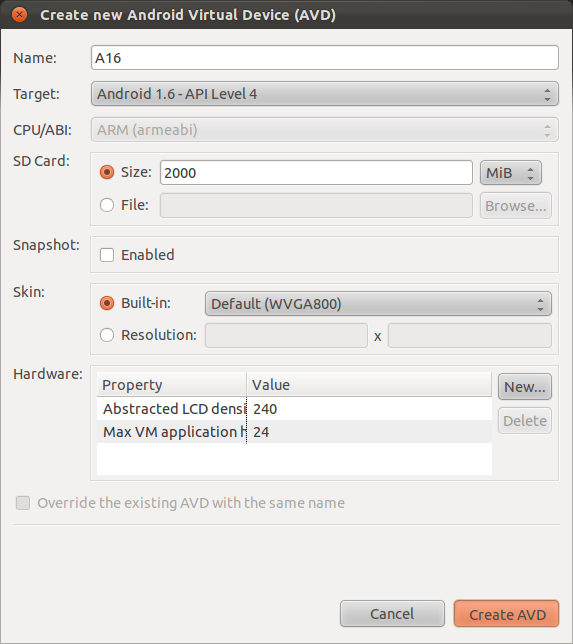
Pero como no tenemos configurado ningun dispositivo nos dara un "error" el cual nos derivara a la creación de dispositivos.


En la siguiente pantalla se pueden configurar tantos dispositivos como se quiera, pero con uno es suficiente.


Tras un par de ajustes el emulador cargara perfectamente, y de manera automatica tendremos nuestro programa funcionando :)


Por cierto, el Dalvkit de Android es 100% funcional, podemos navegar a la pagina que queramos.


Programando Android en Ubuntu 11.10 (I)

0 comentarios

Lo primero que tenemos que tener para poder programar Android sobre el Ubuntu 11.10 es un IDE (por sus siglas en inglés de integrated development environment) el más conocido por todos en el mundillo de la programación Java, así como el que recomienda Google, es el Eclipse, el cual podemos encontrar fácilmente en el centro de software de Ubuntu sirviéndonos del recuadro de búsqueda que tenemos arriba a la derecha, tal y como se puede ver en la siguiente imagen.


Otra cosa importante que tenemos que tener en cuenta es que vamos a necesitar el SDK (por sus siglas en ingles de Software Development kit) de Java, para ello tendremos que instalar el JDK (por sus siglas en ingles de Java Development Kit). En mi caso inexplicablemente no lo he encontrado en el "centro de software de Ubuntu" de manera que he tenido que utilizar el terminal para poder instalarlo; para abrir el terminal podemos utilizar o bien la búsqueda del menú (no me preguntéis que poner para que salga) o bien la combinación de teclas "ctrl + alt + T" tengo entendido que hay ocasiones en la que falla, no ha sido mi caso. Con el terminal abierto tenemos que introducir los siguientes comandos.


sudo apt-get install python-software-properties
sudo add-apt-repository ppa:ferramroberto/java
sudo apt-get update
sudo apt-get install sun-java6-jdk sun-java6-plugin

Con esto ya tendremos instalado el JDK, ahora tenemos que activar las alternativas de Java, para ello introduciremos el siguiente comando.


sudo update-alternatives --config java

Tras este comando podremos observar la siguiente imagen. Personalmente me he quedado con el OpenJDK ya que no tengo ningún problema (como mínimo de momento) en desarrollar con el.


Ahora es el turno de instalar Android, para ello tenemos que descargarnos el paquete correspondiente desde esta pagina. A partir de aquí no uséis el copy paste a lo tonto que no funcionara. Ahora que ya tenemos el fichero nos vamos hasta el directorio en que nos lo ha descargado mediante los comandos "ls" (para ver el contenido del directorio), "cd" (para entrar en un directorio) y ... bueno con esos dos ya hacemos.

Una vez estamos en la carpeta tenemos que descomprimir el fichero, para ello tenemos que usar el comando 

tar -xf android-sdk_r12-linux_x86.tgz
Ahora para poder ver el GUI (por sus siglas en inglés de Graphical User Interface) que nos permitirá instalar todas las cosas de Android solo tenemos que poner el comando:

android-sdk*/tools/android
En el terminal veremos algo parecido a lo que aparece en la siguiente imagen.


Al tiempo que se nos carga una nueva ventana que nos permitirá instalar todo lo que nos haga falta de Android incluyendo las diferentes API. Mi consejo es que os pongáis las APIs correspondiente a la versión 1.6, a la que tengáis en el móvil y la ultima versión que haya salido a la calle; con la 1.6 os podéis asegurar la completa compatibilidad entre sistemas, con la que tengáis en el móvil podéis ver mejor los fallos a través del emulador y con la ultima podréis comprobar que realmente funciona bien en los últimos SO que salen en la calle. 


Como podéis ver en mi caso tuve que ejecutar por dos veces la instalación, se me fue un poco la cabeza y como tenia sueño simplemente cerré el portátil, entrando este en invernación, con su consecuente perdida de conexión y... bueno, de todo. Cuando volví a cargar el PC lance otra vez la petición para el GUI  lo que no entiendo muy bien es por que me apareció la que podéis ver a continuación, pero tanto en una como en la otra podemos descargar las mismas cosas.


Ahora ya lo tenemos todo instalado, lo siguiente seria cargar Eclipse y configurarlo para programar Android, pero como este post me ha quedado muy largo ya si eso lo dejamos para otro momento.

Calculadora básica en Android

0 comentarios

Seguimos haciendo lo básico de la programación, en este caso es un código que le he repasado a kabalt ya que no le funcionaba, lo subo yo por que soy la única persona activa de este blog.

Se trata de una calculadora muy básica suma, resta, multiplica, divide y hace potencias, nada del otro mundo. El problema es que esta persona trabaja desde hace años en host, con PL1 o Cobol y claro, todo lo que es la POO se le ha olvidado del todo, acepto el moverse en el mundillo de Android para recuperar un poco lo que es la lógica de la programación orientada a objetos, no es que yo sea un lumbreras en todo esto pero bueno, tampoco lo desconozco, como siempre os dejo el código y una pequeña captura de pantalla para que comentéis que os parece.

public class textobox extends Activity 
{
/*private EditText Minumero;*/

private EditText Miresultado;

public boolean operando = false;

public int num;
public char operacion = ' ';
/** Called when the activity is first created. */
@Override
public void onCreate(Bundle savedInstanceState)
{
super.onCreate(savedInstanceState);
setContentView(R.layout.main);


/* Minumero =(EditText) findViewById(R.id.numero); */
Miresultado=(EditText) findViewById(R.id.Resultado);
/* Identificadores de los botones suma, resta, multiplica y divide */
Button Suma = (Button) findViewById(R.id.Sumar);
Button Resta = (Button) findViewById(R.id.Restar);
Button Multiplica = (Button) findViewById(R.id.Multiplicar);
Button Divide = (Button) findViewById(R.id.Dividir);
Button Mostrar = (Button) findViewById(R.id.Mostrar);
Button Reset = (Button) findViewById(R.id.Reset);
Button Quadrado = (Button) findViewById(R.id.Quadrado);
/* declaramos variable auxiliar para las operaciones */

/* acciones onclick para cada boton */
try{
Suma.setOnClickListener(new View.OnClickListener(){
public void onClick(View view){
if(!operando){
num = Integer.parseInt(Miresultado.getText().toString());
operacion = '+';
operando = true;
}else{
num = num + Integer.parseInt(Miresultado.getText().toString());
operacion = '+';
}
Miresultado.setText(null);
}
});
Resta.setOnClickListener(new View.OnClickListener(){
public void onClick(View view){
if(!operando){
num = Integer.parseInt(Miresultado.getText().toString());
operacion = '-';
operando = true;
}else{
num = num - Integer.parseInt(Miresultado.getText().toString());
operacion = '-';
}
Miresultado.setText(null);
}
});
Multiplica.setOnClickListener(new View.OnClickListener(){
public void onClick(View view){
if(!operando){
num = Integer.parseInt(Miresultado.getText().toString());
operacion = '*';
operando = true;
}else{
num = num * Integer.parseInt(Miresultado.getText().toString());
operacion = '*';
}
Miresultado.setText(null);
}
});
Divide.setOnClickListener(new View.OnClickListener(){
public void onClick(View view){
if(!operando){
num = Integer.parseInt(Miresultado.getText().toString());
operacion = '/';
operando = true;
}else{
num = num / Integer.parseInt(Miresultado.getText().toString());
operacion = '/';
}
Miresultado.setText(null);
}
});
Quadrado.setOnClickListener(new View.OnClickListener(){
public void onClick(View view){
if(!operando){
num = Integer.parseInt(Miresultado.getText().toString());
operacion = 'C';
operando = true;
}else{
double numero = Math.pow((double)num,Double.parseDouble(Miresultado.getText().toString()));
num=(int)numero;
operacion = 'C';
}
Miresultado.setText(null);
}
});
Mostrar.setOnClickListener(new View.OnClickListener(){
public void onClick(View view){
if(!operando){
Miresultado.setText(opera(num,Integer.parseInt(Miresultado.getText().toString()),'*'));
operacion = '=';
}else{
Miresultado.setText(opera(num,Integer.parseInt(Miresultado.getText().toString()),operacion));
operacion = '=';
}
operando = false;
}
});
Reset.setOnClickListener(new View.OnClickListener()
{
public void onClick(View view)
{
num = 0;
operacion = ' ';
operando = false;
Miresultado.setText("");
}
});
}catch(Exception e){
num = 0;
operacion = ' ';
operando = false;
Miresultado.setText("Error");
}
}

public String opera(int x, int y, char operacion){
String num;
switch(operacion){
case '+':
num = ""+(x+y);
break;
case '-':
num = ""+(x-y);
break;
case '/':
num = ""+(x/y);
break;
case '*':
num = ""+(x*y);
break;
case 'C':
double numero = Math.pow((double)x,(double)y);
num=""+numero;
break;
default:
num = "Tipo de operación no soportado";
break;
}
return num;
}
}


image